
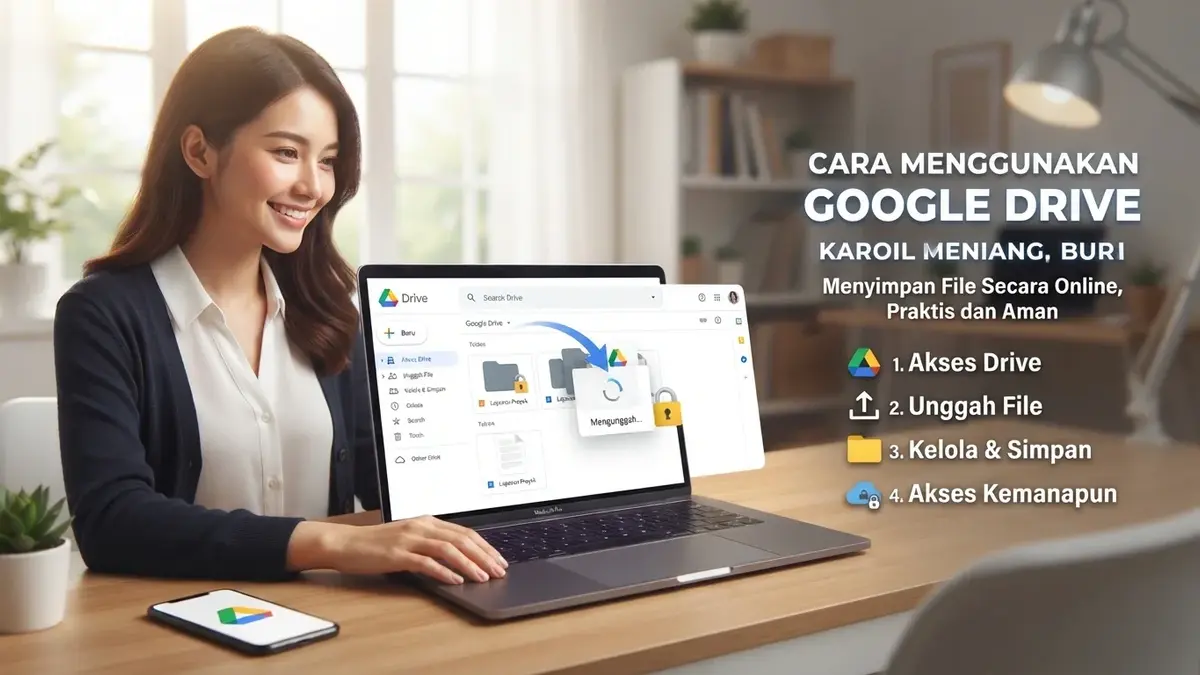
APLIKASI – Perkembangan teknologi digital membuat masyarakat semakin membutuhkan tempat penyimpanan file yang praktis dan mudah diakses. Salah satu layanan yang dapat memenuhi kebutuhan tersebut adalah Google Drive. Aplikasi penyimpanan berbasis cloud ini memungkinkan pengguna menyimpan berbagai dokumen, foto, video, hingga file pekerjaan melalui internet.
Google Drive menawarkan kemudahan karena pengguna tidak harus selalu membawa flashdisk atau perangkat penyimpanan eksternal. Selama memiliki koneksi internet dan akses ke akun Google, pengguna dapat membuka file melalui HP, laptop, maupun komputer.
Selain itu, Google Drive menyediakan fitur berbagi file yang memudahkan pengguna mengirim dokumen kepada orang lain. Lantas, bagaimana cara menggunakan Google Drive untuk menyimpan file secara online? Berikut panduan lengkapnya.
Apa Itu Google Drive dan Apa Fungsinya?
Google Drive merupakan layanan penyimpanan cloud dari Google yang memungkinkan pengguna menyimpan, mengelola, dan membagikan file secara online.
Layanan ini mendukung berbagai jenis dokumen, seperti PDF, Microsoft Word, Excel, foto, video, dan sejumlah format file lainnya. Pengguna juga dapat menghubungkan Drive dengan layanan Google lain, seperti Google Docs, Google Sheets, dan Google Slides.
Salah satu keunggulan Google Drive adalah kemampuannya menyinkronkan file melalui akun Google. Dengan demikian, pengguna dapat mengakses dokumen dari beberapa perangkat tanpa harus memindahkan file secara manual.
Keuntungan Menggunakan Google Drive
Ada beberapa keuntungan yang membuat Google Drive menjadi pilihan penyimpanan digital.
- Akses dari berbagai perangkat: Pengguna dapat membuka file melalui HP, tablet, laptop, atau komputer.
- Penyimpanan online: File tersimpan di cloud sehingga tidak hanya bergantung pada memori perangkat.
- Berbagi dokumen: Pengguna dapat membagikan file melalui tautan.
- Pengelolaan folder: Pengguna bisa mengelompokkan dokumen berdasarkan kebutuhan.
- Integrasi layanan Google: Drive terhubung dengan berbagai aplikasi produktivitas Google.
Namun, pengguna perlu memperhatikan kapasitas penyimpanan. Google menyediakan ruang penyimpanan gratis sebesar 15 GB untuk setiap akun Google. Kapasitas tersebut digunakan bersama oleh Google Drive, Gmail, dan Google Photos.
Cara Menggunakan Google Drive untuk Menyimpan File Secara Online
Pengguna baru tidak perlu memiliki keahlian khusus untuk menggunakan Google Drive. Proses penyimpanan file cukup sederhana, baik melalui HP Android maupun laptop.
1. Buka Aplikasi Google Drive
<escape>[GAMBAR ILUSTRASI 1: Tampilan aplikasi Google Drive pada layar HP Android, ukuran 1200 x 675 piksel]</escape>
Langkah pertama, buka aplikasi Google Drive pada perangkat Android. Jika aplikasi belum tersedia, pengguna dapat mengunduhnya melalui Google Play Store.
Sementara itu, pengguna laptop atau komputer dapat membuka situs resmi Google Drive melalui browser di alamat https://drive.google.com.
Pastikan perangkat sudah terhubung dengan internet agar layanan dapat berjalan dengan baik.
2. Login Menggunakan Akun Google
<escape>[GAMBAR ILUSTRASI 2: Tampilan halaman login akun Google untuk mengakses Google Drive, ukuran 1200 x 675 piksel]</escape>
Setelah membuka aplikasi, masuk menggunakan akun Google yang aktif. Pengguna dapat memakai akun Gmail yang sudah dimiliki sebelumnya.
Jika belum mempunyai akun Google, buat akun terlebih dahulu melalui halaman pendaftaran resmi Google.
Pastikan pengguna memasukkan alamat email dan kata sandi yang benar. Setelah proses login berhasil, Google Drive akan menampilkan halaman utama yang berisi file dan folder milik pengguna.
3. Pilih Menu Tambahkan atau Upload
<escape>[GAMBAR ILUSTRASI 3: Tombol tambah dan menu upload file pada aplikasi Google Drive, ukuran 1200 x 675 piksel]</escape>
Berikutnya, pengguna dapat mulai menyimpan dokumen. Pada aplikasi HP, tekan tombol tambah (+) yang biasanya muncul di bagian kanan bawah layar.
Kemudian, pilih menu upload atau unggah. Setelah itu, perangkat akan menampilkan daftar file yang tersimpan di memori internal.
Pada laptop, pengguna cukup menekan tombol New atau Baru, kemudian memilih File upload untuk mengunggah dokumen.
4. Pilih File yang Ingin Disimpan
<escape>[GAMBAR ILUSTRASI 4: Pengguna memilih foto, dokumen PDF, dan file dari penyimpanan HP untuk diunggah ke Google Drive, ukuran 1200 x 675 piksel]</escape>
Setelah membuka menu upload, cari file yang ingin disimpan. Pengguna bisa memilih dokumen PDF, foto, video, atau file pekerjaan lainnya.
Jika sudah menentukan pilihan, tekan file tersebut dan tunggu proses unggahan berjalan.
Durasi upload bergantung pada ukuran file serta kecepatan koneksi internet. Oleh karena itu, gunakan jaringan yang stabil agar proses penyimpanan tidak terganggu.
5. Pastikan File Berhasil Tersimpan
<escape>[GAMBAR ILUSTRASI 5: Tampilan daftar dokumen yang berhasil tersimpan di Google Drive, ukuran 1200 x 675 piksel]</escape>
Setelah proses upload selesai, periksa halaman utama Google Drive. File yang berhasil diunggah akan muncul dalam daftar dokumen.
Pengguna dapat membuka file tersebut untuk memastikan dokumen bisa diakses dengan baik.
Sebagai langkah tambahan, periksa nama file dan lokasi folder agar pengguna tidak kesulitan menemukannya saat membutuhkan dokumen tersebut.
Cara Membuat Folder di Google Drive agar File Lebih Rapi
Selain menyimpan file, pengguna juga perlu mengatur dokumen agar tidak menumpuk dalam satu tempat.
Google Drive menyediakan fitur folder yang membantu pengguna mengelompokkan file berdasarkan kategori tertentu.
Langkah Membuat Folder Baru
- Buka Google Drive.
- Tekan tombol tambah (+) atau menu New.
- Pilih opsi Folder Baru atau New Folder.
- Masukkan nama folder sesuai kebutuhan.
- Tekan Buat atau Create.
- Buka folder tersebut untuk mengunggah atau memindahkan file.
Sebagai contoh, pengguna dapat membuat folder khusus untuk dokumen pekerjaan, foto keluarga, tugas sekolah, dan arsip penting.
Dengan pengelompokan tersebut, pencarian dokumen menjadi lebih mudah dan teratur.
Baca Juga! Cara Mengatasi Akun Google Tidak Bisa Login di Android, Ini Penyebab dan Solusinya
Cara Membagikan File Google Drive kepada Orang Lain
<escape>[GAMBAR ILUSTRASI 6: Tampilan menu berbagi file Google Drive dengan pilihan akses dan tautan, ukuran 1200 x 675 piksel]</escape>
Google Drive juga menyediakan fitur berbagi file yang memudahkan pengguna mengirim dokumen tanpa harus melampirkan file melalui aplikasi pesan.
Berikut langkah-langkahnya:
- Buka Google Drive.
- Cari file yang ingin dibagikan.
- Tekan ikon tiga titik atau klik kanan pada file.
- Pilih menu Bagikan atau Share.
- Masukkan alamat email penerima atau atur akses umum melalui General Access.
- Pilih izin akses yang sesuai.
- Salin tautan dan kirim kepada penerima.
Pengguna dapat memilih izin Viewer, Commenter, atau Editor jika opsi tersebut tersedia.
Viewer hanya dapat melihat file, Commenter dapat memberikan komentar, sedangkan Editor dapat melakukan perubahan pada dokumen.
Namun, pengguna sebaiknya tidak mengaktifkan akses publik untuk dokumen yang berisi informasi pribadi atau rahasia.
Tips Menggunakan Google Drive agar Lebih Aman
Kemudahan penyimpanan online tetap membutuhkan perhatian terhadap keamanan akun dan dokumen.
Berikut beberapa langkah yang dapat dilakukan:
Aktifkan Verifikasi Dua Langkah
Gunakan fitur verifikasi dua langkah pada akun Google untuk memberikan perlindungan tambahan ketika seseorang mencoba masuk ke akun.
Jangan Membagikan Tautan Sembarangan
Hindari membagikan tautan dokumen pribadi kepada orang yang tidak dikenal. Periksa pengaturan akses sebelum mengirimkan file.
Gunakan Kata Sandi yang Kuat
Buat kata sandi yang unik dan sulit ditebak. Jangan menggunakan kata sandi yang sama untuk berbagai layanan.
Periksa Kapasitas Penyimpanan
Google menyediakan kapasitas gratis sebesar 15 GB yang digunakan bersama oleh Drive, Gmail, dan Google Photos. Periksa penggunaan ruang penyimpanan secara berkala agar tidak kehabisan kapasitas.
Kesimpulan
Google Drive menjadi salah satu solusi praktis untuk menyimpan file secara online. Melalui layanan ini, pengguna dapat mengunggah dokumen, membuat folder, mengatur file, serta membagikan dokumen kepada orang lain dengan mudah.
Cara menggunakan Google Drive juga cukup sederhana. Pengguna hanya perlu login menggunakan akun Google, memilih menu upload, menentukan file, kemudian memastikan proses penyimpanan selesai.
Meskipun menawarkan kemudahan, pengguna tetap perlu memperhatikan keamanan akun dan pengaturan akses dokumen. Dengan pengelolaan yang tepat, Google Drive dapat membantu aktivitas pekerjaan, pendidikan, maupun kebutuhan pribadi menjadi lebih praktis dan efisien.