

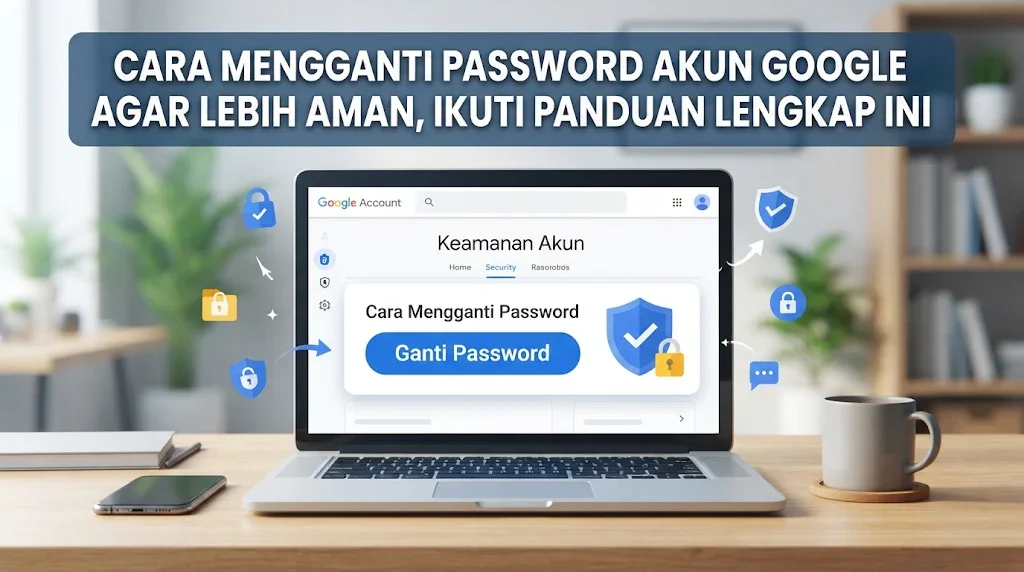
APLIKASI – Akun Google menjadi salah satu layanan digital yang banyak digunakan masyarakat untuk menunjang aktivitas sehari-hari. Melalui satu akun, pengguna dapat mengakses Gmail, Google Drive, Google Photos, Google Maps, YouTube, hingga berbagai layanan lainnya.
Karena menyimpan banyak informasi pribadi, keamanan akun Google perlu mendapat perhatian serius. Mengganti password bukan sekadar mengganti kombinasi huruf dan angka. Lantas, bagaimana cara mengganti password akun Google melalui HP Android maupun laptop? Berikut panduan lengkap yang bisa diikuti oleh pengguna.
Mengapa Password Akun Google Perlu Diganti?
Password menjadi salah satu lapisan perlindungan utama untuk menjaga akses ke akun Google. Jika seseorang mengetahui kata sandi pengguna, orang tersebut berpotensi mencoba mengakses berbagai layanan yang terhubung dengan akun tersebut.
Selain itu, penggunaan satu password untuk banyak layanan dapat meningkatkan risiko keamanan. Ketika salah satu layanan mengalami kebocoran data, pelaku kejahatan digital mungkin mencoba kombinasi email dan password yang sama pada layanan lainnya.
Oleh karena itu, pengguna sebaiknya segera mengganti password apabila menemukan tanda-tanda akun mengalami gangguan keamanan.
Tanda-Tanda Akun Google Perlu Mendapat Perhatian
Beberapa kondisi berikut perlu diperhatikan:
- Muncul pemberitahuan login dari perangkat yang tidak dikenal.
- Pengguna menerima notifikasi perubahan password yang tidak pernah dilakukan.
- Ada aktivitas pengiriman email yang mencurigakan.
- Informasi pemulihan akun berubah tanpa sepengetahuan pemilik.
- Pengguna tidak dapat masuk menggunakan password yang sebelumnya masih berlaku.
Cara Mengganti Password Akun Google di HP Android
Pengguna Android dapat mengganti password langsung melalui pengaturan akun Google. Prosesnya cukup sederhana selama pengguna masih bisa mengakses akun dan menyelesaikan verifikasi keamanan.
Berikut langkah-langkahnya:
1. Buka Pengaturan Akun Google
Pertama, buka aplikasi Google di HP Android. Ketuk foto profil yang berada di pojok kanan atas layar.
Selanjutnya, pilih menu Kelola Akun Google Anda untuk membuka halaman pengaturan akun.
2. Pilih Menu Keamanan
Setelah masuk ke halaman akun Google, cari tab Keamanan atau Security.
Menu tersebut berisi berbagai pengaturan yang berkaitan dengan perlindungan akun, termasuk password, verifikasi dua langkah, serta perangkat yang pernah digunakan untuk login.
3. Masuk ke Pengaturan Password
Gulir layar hingga menemukan bagian Cara Anda login ke Google. Kemudian, pilih opsi Sandi atau Password.
Google mungkin meminta pengguna memasukkan password lama atau melakukan verifikasi identitas sebelum melanjutkan proses.
4. Masukkan Password Baru
Setelah berhasil melewati verifikasi, masukkan password baru pada kolom yang tersedia.
Hindari memakai tanggal lahir, nama lengkap, atau urutan angka sederhana.
5. Simpan Perubahan Password
Periksa kembali password baru sebelum menekan tombol Ubah Sandi atau Change Password.
Jika proses berhasil, Google akan memperbarui password akun. Pengguna mungkin perlu login kembali pada beberapa perangkat atau aplikasi yang terhubung.
Cara Mengganti Password Akun Google melalui Laptop
Selain menggunakan HP Android, pengguna juga dapat mengganti password melalui komputer atau laptop.
Cara ini cocok bagi pengguna yang lebih nyaman mengelola pengaturan akun melalui layar yang lebih besar.
Langkah-Langkah Mengganti Password di Laptop
- Buka browser seperti Google Chrome.
- Kunjungi halaman myaccount.google.com.
- Login menggunakan akun Google yang ingin diamankan.
- Pilih menu Keamanan pada bagian navigasi.
- Cari bagian Cara Anda login ke Google.
- Klik menu Sandi.
- Masukkan password lama jika Google memintanya.
- Ketik password baru pada kolom yang tersedia.
- Masukkan kembali password baru untuk konfirmasi.
- Klik Ubah Sandi untuk menyimpan perubahan.
Setelah itu, pengguna dapat memeriksa kembali pengaturan keamanan akun untuk memastikan tidak ada aktivitas atau perangkat yang mencurigakan.
Tips Membuat Password Google yang Kuat dan Sulit Dibobol
Mengganti password saja belum cukup apabila pengguna masih memakai kombinasi yang mudah ditebak. Oleh sebab itu, pemilihan kata sandi baru harus menjadi perhatian utama.
1. Gunakan Password yang Panjang
Buat password dengan kombinasi karakter yang panjang. Kata sandi yang lebih panjang umumnya memberikan lebih banyak kemungkinan kombinasi sehingga lebih sulit ditebak.
2. Kombinasikan Huruf, Angka, dan Simbol
Gunakan huruf besar, huruf kecil, angka, serta simbol apabila diperlukan. Hindari kombinasi sederhana seperti 12345678 atau password123.
3. Jangan Gunakan Password yang Sama
Buat kata sandi berbeda untuk setiap layanan digital. Dengan begitu, kebocoran password pada satu layanan tidak otomatis membuka akses ke akun lainnya.
4. Hindari Informasi Pribadi
Jangan menggunakan tanggal lahir, nama anggota keluarga, nomor telepon, atau informasi lain yang mudah ditemukan orang lain.
5. Manfaatkan Pengelola Password
Pengelola password dapat membantu menyimpan dan membuat kata sandi unik. Pengguna tidak perlu menghafal seluruh kombinasi password secara manual.
Baca Juga! Cara Membuat Akun Google Baru di HP Android dengan Mudah dan Cepat
Cara Meningkatkan Keamanan Akun Google Setelah Mengganti Password
Selain mengganti kata sandi, pengguna sebaiknya memeriksa beberapa pengaturan keamanan lainnya.
Aktifkan Verifikasi 2 Langkah
Verifikasi dua langkah memberikan lapisan perlindungan tambahan ketika seseorang mencoba masuk ke akun.
Dengan fitur ini, proses login tidak hanya mengandalkan password. Periksa Perangkat yang Terhubung
Buka pengaturan keamanan akun, kemudian periksa daftar perangkat yang pernah digunakan untuk login.
Perbarui Nomor Telepon dan Email Pemulihan
Pastikan nomor telepon serta alamat email pemulihan masih aktif dan berada dalam kendali pemilik akun.
Informasi tersebut dapat membantu pengguna memulihkan akun ketika lupa password atau mengalami masalah login.
Kesalahan yang Harus Dihindari Saat Mengganti Password
Pengguna terkadang melakukan kesalahan sederhana yang justru dapat mengurangi keamanan akun.
Beberapa di antaranya adalah membagikan password kepada orang lain, menyimpan kata sandi di perangkat umum, menggunakan jaringan internet yang tidak tepercaya untuk mengakses informasi sensitif, serta mengklik tautan login dari pesan mencurigakan.
Selain itu, jangan pernah memberikan kode verifikasi kepada pihak yang mengaku sebagai petugas Google.
Kesimpulan
Mengganti password akun Google merupakan langkah penting untuk menjaga keamanan informasi pribadi di era digital. Pengguna dapat melakukannya melalui HP Android maupun laptop dengan membuka pengaturan akun Google dan memilih menu Keamanan.
Namun, perlindungan akun tidak berhenti setelah password berubah. Dengan menerapkan langkah-langkah tersebut, pengguna dapat mengurangi risiko akses tidak sah dan menjaga akun Google tetap terlindungi saat menjalankan aktivitas digital sehari-hari.