
APLIKASI – Keamanan akun digital menjadi hal penting di tengah meningkatnya aktivitas masyarakat di internet. Akun Google, misalnya, sering digunakan untuk mengakses Gmail, Google Drive, Google Photos, YouTube, hingga berbagai layanan lainnya. Karena itu, pengguna perlu melindungi akun agar tidak mudah diakses oleh orang yang tidak bertanggung jawab.
Salah satu cara meningkatkan keamanan akun Google yaitu mengaktifkan verifikasi 2 langkah atau 2-Step Verification. Fitur ini memberikan perlindungan tambahan karena pengguna harus melewati pemeriksaan keamanan kedua setelah memasukkan kata sandi.
Dengan fitur tersebut, seseorang yang mengetahui kata sandi belum tentu bisa langsung masuk ke akun. Google juga meminta bukti tambahan untuk memastikan bahwa orang yang mencoba masuk benar-benar pemilik akun.
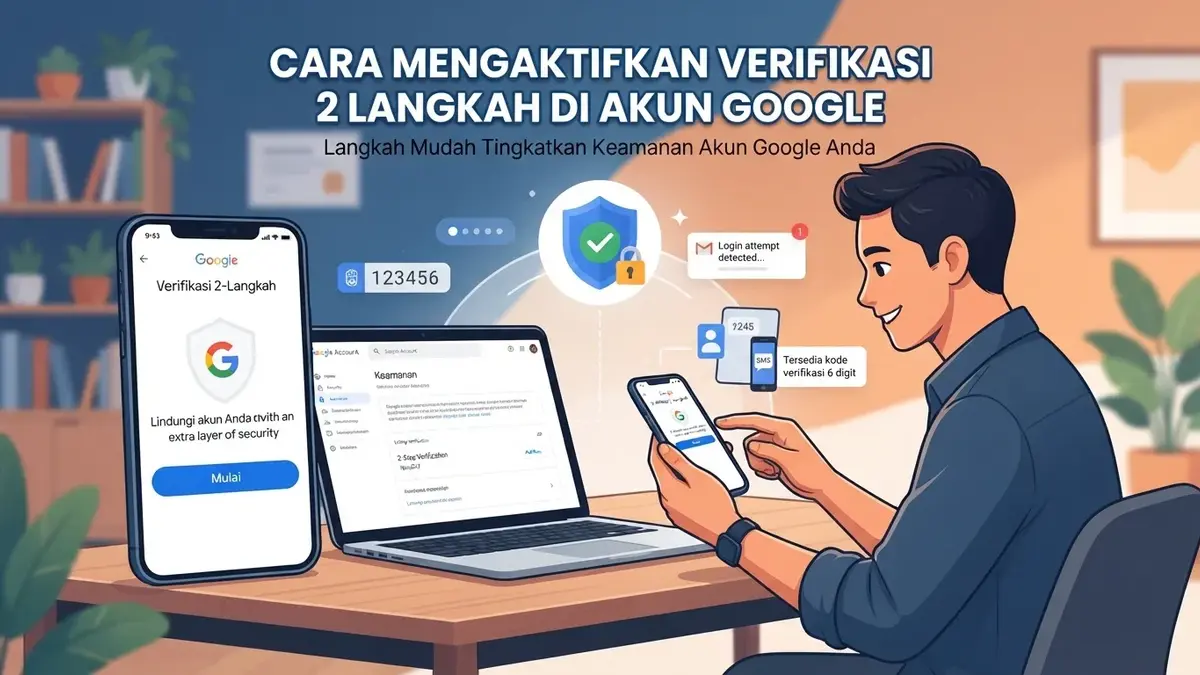
Lantas, bagaimana cara mengaktifkan verifikasi 2 langkah di akun Google? Berikut panduan lengkap yang bisa dilakukan melalui HP Android maupun komputer.
Apa Itu Verifikasi 2 Langkah di Akun Google?
Verifikasi 2 langkah merupakan fitur keamanan yang meminta dua jenis bukti ketika seseorang mencoba masuk ke akun Google. Bukti pertama biasanya berupa kata sandi, sedangkan bukti kedua dapat berupa notifikasi Google, kode verifikasi, kunci keamanan, atau metode lain yang tersedia.
Sistem ini membantu mengurangi risiko pembobolan akun akibat kebocoran kata sandi. Sebagai contoh, apabila seseorang mengetahui kata sandi Gmail, Google masih dapat meminta persetujuan melalui perangkat yang dipercaya.
Selain itu, pengguna dapat memilih metode verifikasi sesuai kebutuhan dan perangkat yang tersedia. Dengan demikian, fitur ini memberikan lapisan perlindungan tambahan tanpa harus membuat akun baru.
Manfaat Mengaktifkan Verifikasi 2 Langkah
Sebelum mengikuti panduan, pengguna perlu memahami manfaat fitur keamanan ini.
1. Melindungi Akun dari Akses Tidak Sah
Verifikasi tambahan membuat orang lain lebih sulit masuk ke akun meskipun mereka mengetahui kata sandi. Sebab, sistem masih membutuhkan bukti identitas kedua.
2. Menjaga Data Pribadi
Akun Google sering menyimpan berbagai informasi penting, mulai dari email pribadi, dokumen pekerjaan, foto, hingga kontak. Perlindungan tambahan membantu mengurangi risiko pihak lain mengakses informasi tersebut.
3. Mengurangi Risiko Penyalahgunaan Akun
Orang yang berhasil mengambil alih akun Google berpotensi menyalahgunakan Gmail dan layanan lain yang terhubung. Oleh karena itu, verifikasi 2 langkah menjadi salah satu langkah penting untuk menjaga keamanan aktivitas digital.
Cara Mengaktifkan Verifikasi 2 Langkah di Akun Google
Pengguna dapat mengaktifkan fitur ini melalui browser di HP Android, iPhone, maupun komputer. Pastikan perangkat memiliki koneksi internet dan pengguna masih bisa mengakses akun Google.
Langkah 1: Buka Pengaturan Akun Google
Pertama, buka browser seperti Google Chrome. Kemudian, kunjungi halaman resmi pengaturan keamanan akun Google melalui alamat:
https://myaccount.google.com/security
Selanjutnya, masuk menggunakan alamat Gmail dan kata sandi akun yang ingin dilindungi.
Langkah 2: Masuk ke Menu Keamanan
Setelah berhasil masuk, cari bagian keamanan akun atau Security. Pada bagian tersebut, Google menampilkan sejumlah pilihan untuk mengelola perlindungan akun.
Gulir halaman sampai menemukan bagian yang berkaitan dengan cara pengguna masuk ke akun Google. Kemudian, pilih menu Verifikasi 2 Langkah atau 2-Step Verification.
Langkah 3: Mulai Proses Aktivasi
Setelah membuka menu tersebut, tekan tombol untuk memulai pengaktifan verifikasi 2 langkah. Google mungkin meminta pengguna memasukkan kata sandi kembali sebagai pemeriksaan keamanan.
Ikuti petunjuk yang muncul pada layar. Pastikan seluruh informasi yang diminta sesuai dengan perangkat dan nomor kontak milik pengguna.
Langkah 4: Pilih Metode Verifikasi
Google menyediakan beberapa pilihan metode verifikasi. Salah satu pilihan yang praktis yaitu Google Prompt, yakni notifikasi yang muncul pada perangkat yang sudah terhubung dengan akun.
Selain itu, pengguna dapat memanfaatkan metode berikut:
- Google Prompt: Persetujuan masuk melalui notifikasi pada perangkat yang memenuhi syarat.
- Authenticator: Kode verifikasi yang dihasilkan aplikasi autentikator.
- SMS atau panggilan telepon: Kode verifikasi melalui nomor telepon yang terdaftar, jika tersedia.
- Security Key: Kunci keamanan fisik yang mendukung proses autentikasi.
- Passkey: Metode masuk menggunakan mekanisme keamanan perangkat yang kompatibel.
Pilih metode yang paling sesuai dengan kebutuhan. Namun, pengguna sebaiknya menyiapkan metode cadangan agar tetap bisa mengakses akun ketika perangkat utama tidak tersedia.
Langkah 5: Konfirmasi dan Aktifkan Fitur
Setelah menentukan metode verifikasi, ikuti instruksi Google untuk menyelesaikan pemeriksaan. Jika sistem meminta kode atau persetujuan, lakukan sesuai petunjuk.
Selanjutnya, tekan tombol Aktifkan apabila opsi tersebut muncul. Google akan menyimpan pengaturan setelah proses berhasil.
Untuk memastikan keberhasilannya, buka kembali halaman keamanan akun. Periksa apakah status verifikasi 2 langkah sudah aktif.
Cara Mengaktifkan Verifikasi 2 Langkah Lewat HP Android
Pengguna Android juga dapat mengakses pengaturan tersebut tanpa harus memasang aplikasi tambahan.
Berikut langkah-langkahnya:
- Buka aplikasi Pengaturan di HP Android.
- Cari menu Google.
- Pilih Kelola Akun Google Anda.
- Buka tab Keamanan.
- Cari menu Verifikasi 2 Langkah.
- Masukkan kata sandi jika Google memintanya.
- Pilih metode verifikasi yang tersedia.
- Ikuti petunjuk hingga proses aktivasi selesai.
Perlu diketahui, tampilan menu dapat berbeda menurut merek HP, versi Android, dan pembaruan aplikasi. Karena itu, pengguna dapat langsung membuka halaman myaccount.google.com/security apabila tidak menemukan menu tersebut.
Baca Juga! Cara Menghapus Akun Google dari HP Android Tanpa Ribet, Ikuti Langkah Mudah Ini
Tips Menjaga Keamanan Akun Setelah Verifikasi Aktif
Mengaktifkan verifikasi 2 langkah merupakan langkah penting, tetapi pengguna tetap perlu memperhatikan kebiasaan keamanan digital.
Gunakan Kata Sandi yang Kuat
Buat kata sandi panjang dengan kombinasi huruf, angka, dan karakter khusus. Hindari menggunakan tanggal lahir, nama pribadi, atau susunan angka yang mudah ditebak.
Selain itu, jangan menggunakan kata sandi yang sama untuk berbagai layanan. Kebiasaan tersebut dapat memperbesar risiko ketika salah satu layanan mengalami kebocoran data.
Simpan Kode Cadangan
Google menyediakan kode cadangan bagi pengguna yang memenuhi persyaratan fitur tersebut. Kode ini dapat membantu pengguna masuk ketika kehilangan akses ke metode verifikasi utama.
Simpan kode di tempat aman dan jangan membagikannya kepada orang lain.
Jangan Membagikan Kode Verifikasi
Kode verifikasi bersifat pribadi. Jangan memberikan kode tersebut kepada siapa pun, termasuk orang yang mengaku sebagai petugas Google.
Jika menerima pesan atau panggilan mencurigakan yang meminta kode keamanan, abaikan dan periksa akun melalui situs resmi Google.
Perbarui Nomor dan Perangkat Pemulihan
Pastikan nomor telepon serta alamat email pemulihan masih aktif. Informasi tersebut dapat membantu proses pemulihan ketika pengguna kehilangan akses ke akun.
Apa yang Harus Dilakukan Jika Tidak Bisa Mengakses Akun?
Pengguna terkadang kehilangan HP, mengganti nomor telepon, atau tidak bisa menerima kode verifikasi. Dalam kondisi tersebut, gunakan pilihan pemulihan yang tersedia di halaman masuk Google.
Kunjungi https://accounts.google.com/signin/recovery, kemudian ikuti petunjuk untuk membuktikan kepemilikan akun.
Gunakan perangkat dan lokasi yang biasanya dipakai untuk masuk apabila memungkinkan. Google dapat mempertimbangkan sejumlah informasi pemulihan untuk membantu memastikan identitas pemilik akun.
Jangan menggunakan layanan pihak ketiga yang menjanjikan pemulihan akun dengan meminta kata sandi atau kode verifikasi.
Kesimpulan
Cara mengaktifkan verifikasi 2 langkah di akun Google sebenarnya cukup mudah. Pengguna hanya perlu membuka pengaturan keamanan, memilih menu verifikasi 2 langkah, menentukan metode pemeriksaan tambahan, kemudian mengikuti instruksi sampai aktivasi berhasil.
Fitur ini memberikan perlindungan tambahan untuk Gmail, Google Drive, Google Photos, dan layanan lain yang terhubung dengan akun Google. Meski demikian, pengguna tetap perlu menjaga kerahasiaan kata sandi, menyimpan kode cadangan, serta menghindari tautan mencurigakan.
Dengan menerapkan langkah-langkah tersebut, pengguna dapat meningkatkan keamanan akun sekaligus mengurangi risiko akses tidak sah terhadap data pribadi.