

Namun, tidak sedikit pengguna yang masih menggunakan nama lama, nama panggilan, atau bahkan nama yang kurang sesuai dengan identitas mereka. Kondisi tersebut terkadang menimbulkan kebingungan ketika seseorang mengirim email untuk keperluan pekerjaan, pendidikan, maupun komunikasi profesional.
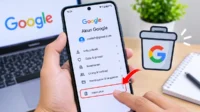
Kabar baiknya, Google menyediakan fitur untuk mengubah nama profil akun dengan mudah. Pengguna tidak harus membuat akun baru atau menghapus data yang sudah tersimpan. Lantas, bagaimana cara mengganti nama akun Google dengan benar? Berikut panduan lengkap yang dapat diikuti oleh pengguna pemula.
Mengenal Fungsi Nama Akun Google
Sebelum melakukan perubahan, pengguna perlu memahami bahwa nama akun Google berbeda dengan alamat email Gmail.
Nama akun merupakan identitas profil yang dapat muncul ketika pengguna berinteraksi melalui berbagai layanan Google. Sementara itu, alamat Gmail merupakan alamat email yang digunakan untuk mengirim dan menerima pesan elektronik.
Sebagai contoh, seseorang memiliki nama profil “Andi Pratama” dan alamat email “andipratama123@gmail.com”. Jika pengguna mengubah nama profil menjadi “Andi P.”, perubahan tersebut tidak otomatis mengubah alamat emailnya.
Perbedaan ini penting karena sebagian pengguna mengira bahwa mengganti nama akun juga akan mengganti alamat Gmail.
Cara Mengganti Nama Akun Google di HP Android
Mengubah nama akun Google melalui HP Android relatif mudah. Pengguna dapat mengakses pengaturan akun langsung melalui menu pengaturan perangkat atau browser.
Berikut langkah-langkah yang dapat dilakukan.
1. Buka Pengaturan HP Android
Pertama, buka menu Pengaturan atau Settings pada HP Android. Setiap merek smartphone mungkin memiliki tampilan menu yang berbeda, tetapi secara umum pengaturan akun tersedia pada bagian akun atau Google.
Selanjutnya, cari menu Google atau pilih bagian pengelolaan akun yang terhubung dengan perangkat.
2. Pilih Akun Google yang Ingin Diubah
Setelah membuka menu Google, pengguna akan melihat akun yang terhubung dengan perangkat.
Jika terdapat beberapa akun, pilih alamat Gmail yang namanya ingin diubah. Pastikan pengguna tidak salah memilih akun karena satu perangkat Android dapat menyimpan lebih dari satu akun Google.
3. Masuk ke Pengaturan Informasi Pribadi
Berikutnya, buka menu Kelola Akun Google Anda atau Manage your Google Account.
Pada halaman pengelolaan akun, pilih tab Info pribadi atau Personal info.
4. Ubah Nama Depan dan Nama Belakang
Cari bagian Nama atau Name, kemudian ketuk informasi nama yang tercantum.
Pengguna dapat mengganti nama depan dan nama belakang sesuai kebutuhan. Setelah selesai, periksa kembali ejaan dan susunan nama agar tidak terjadi kesalahan.
5. Simpan Perubahan Nama
Setelah mengisi nama baru, pilih tombol Simpan atau Save apabila tersedia.
Google kemudian akan memproses perubahan tersebut. Nama baru dapat membutuhkan waktu untuk muncul secara konsisten di seluruh layanan Google.
Dengan demikian, pengguna tidak perlu membuat akun tambahan hanya untuk memperbarui identitas profil.
Cara Mengganti Nama Akun Google di Laptop
Selain melalui HP Android, pengguna juga dapat mengganti nama akun Google menggunakan laptop atau komputer. Cara ini cocok bagi pengguna yang lebih nyaman mengelola akun melalui layar yang lebih besar.
Langkah-langkahnya juga tidak membutuhkan aplikasi tambahan. Pengguna cukup menyiapkan browser dan koneksi internet.
1. Buka Situs Akun Google
Pertama, buka browser seperti Google Chrome, Mozilla Firefox, atau Microsoft Edge.
Kemudian, kunjungi alamat resmi berikut:
Google Account – Kelola Akun GooglePastikan pengguna sudah masuk menggunakan akun Google yang ingin diperbarui.
2. Pilih Menu Info Pribadi
Setelah halaman terbuka, cari menu Info pribadi atau Personal info pada bagian navigasi.
Menu tersebut menyediakan berbagai informasi akun, termasuk nama, tanggal lahir, informasi kontak, dan sejumlah pengaturan profil lainnya.
Selanjutnya, klik bagian nama untuk membuka pengaturan identitas akun.
3. Klik Bagian Nama
Pada halaman informasi profil, pengguna akan menemukan nama yang saat ini terhubung dengan akun Google.
Klik bagian tersebut untuk membuka kolom pengeditan. Setelah itu, masukkan nama depan dan nama belakang yang ingin digunakan.
4. Masukkan Nama Baru
Ketik nama baru sesuai kebutuhan. Pengguna dapat menggunakan nama lengkap agar identitas lebih mudah dikenali ketika berkomunikasi melalui email atau layanan Google lainnya.
Sebelum menyimpan perubahan, pastikan tidak terdapat kesalahan penulisan. Nama yang jelas dan konsisten akan membantu pengguna menjaga identitas digital.
5. Simpan Pengaturan
Jika semua informasi sudah benar, klik tombol Simpan atau Save.
Google akan memproses perubahan tersebut. Pengguna dapat kembali ke halaman profil untuk memastikan nama baru sudah tercantum.
Hal yang Perlu Diperhatikan Setelah Mengganti Nama Akun Google
Mengubah nama profil memang mudah. Namun, terdapat beberapa hal yang perlu diketahui agar pengguna tidak salah memahami dampaknya.
1. Nama Baru Tidak Langsung Berubah di Semua Tempat
Setelah mengganti nama, beberapa layanan Google mungkin masih menampilkan nama lama untuk sementara waktu.
Hal tersebut dapat terjadi karena setiap layanan membutuhkan waktu untuk memperbarui informasi profil. Oleh karena itu, pengguna tidak perlu langsung mengulangi proses perubahan apabila nama belum terlihat di seluruh layanan.
2. Alamat Gmail Tidak Ikut Berubah
Mengganti nama profil tidak otomatis mengubah alamat email Gmail.
Sebagai contoh, pengguna yang memiliki alamat email pribadi tetap menggunakan alamat tersebut meskipun sudah mengganti nama profil.
3. Nama Akun Dapat Terlihat oleh Orang Lain
Nama profil Google dapat muncul ketika pengguna mengirim email atau berinteraksi melalui layanan tertentu.
Karena itu, pengguna sebaiknya memilih nama yang pantas dan mudah dikenali. Terlebih lagi, bagi pengguna yang menggunakan akun untuk pekerjaan, pendidikan, atau kegiatan bisnis.
4. Perubahan Nama Tidak Menghapus Data Akun
Pengguna tidak perlu khawatir kehilangan dokumen, foto, maupun email hanya karena mengganti nama profil.
Perubahan tersebut tidak sama dengan menghapus akun Google. Data yang tersimpan di Google Drive, Gmail, dan layanan lainnya tetap terhubung dengan akun yang sama.
Baca Juga! Cara Mengaktifkan Verifikasi 2 Langkah di Akun Google agar Lebih Aman
Penyebab Nama Akun Google Tidak Bisa Diubah
Dalam beberapa kondisi, pengguna mungkin mengalami kendala ketika mencoba mengganti nama profil. Berikut beberapa kemungkinan penyebabnya.
1. Koneksi Internet Tidak Stabil
Koneksi internet yang terputus dapat menghambat proses penyimpanan perubahan. Jika mengalami masalah tersebut, periksa jaringan internet dan coba kembali setelah koneksi stabil.
2. Pengguna Salah Memilih Akun
Satu perangkat dapat memiliki beberapa akun Google. Oleh sebab itu, periksa alamat Gmail sebelum melakukan perubahan.
3. Akun Dikelola oleh Organisasi
Akun Google yang diberikan sekolah, kampus, atau perusahaan terkadang memiliki pembatasan tertentu.
Administrator organisasi dapat mengatur informasi profil dan membatasi perubahan yang bisa dilakukan pengguna.
Jika menu perubahan nama tidak tersedia, hubungi administrator untuk mendapatkan bantuan.
4. Perubahan Belum Diperbarui
Jika nama baru belum muncul setelah disimpan, coba muat ulang halaman atau keluar dan masuk kembali ke layanan Google.
Pengguna juga dapat memeriksa informasi profil melalui halaman pengelolaan akun untuk memastikan perubahan sudah tersimpan.
Kesimpulan
Cara mengganti nama akun Google di HP dan laptop sebenarnya cukup sederhana. Pengguna hanya perlu membuka pengaturan akun, masuk ke menu Info pribadi, memilih bagian nama, kemudian menyimpan perubahan setelah memasukkan identitas baru.
Fitur ini memberikan kemudahan bagi pengguna yang ingin memperbarui identitas digital tanpa harus membuat akun baru.
Namun, penting untuk diingat bahwa mengganti nama profil tidak mengubah alamat Gmail, menghapus data, maupun memindahkan kepemilikan akun.
Dengan mengikuti panduan tersebut, pengguna dapat memperbarui nama akun Google secara lebih mudah, praktis, dan sesuai kebutuhan.