
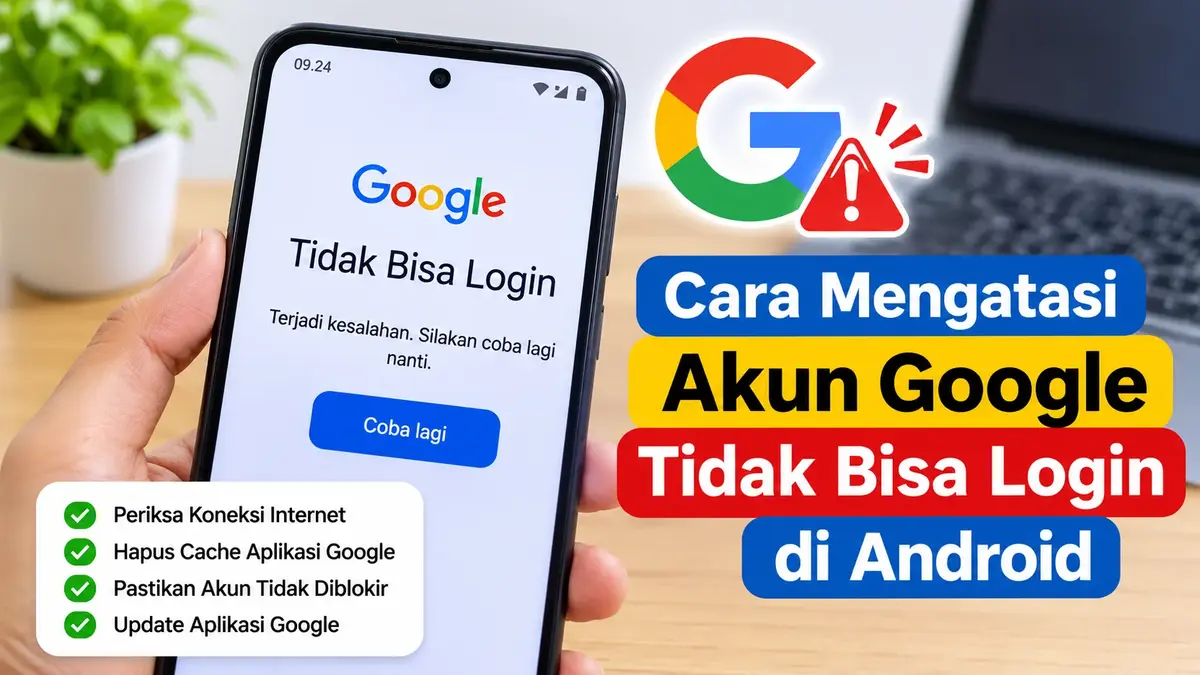
APLIKASI – Masalah akun Google tidak bisa login di HP Android sering membuat pengguna kesulitan mengakses berbagai layanan digital. Kondisi tersebut dapat menghambat aktivitas, mulai dari membuka Gmail, menyimpan foto ke Google Photos, mengakses Google Drive, hingga mengunduh aplikasi melalui Play Store.
Pengguna biasanya menghadapi beberapa pesan kesalahan, seperti kata sandi salah, akun tidak ditemukan, terjadi kesalahan saat menghubungkan ke server, atau permintaan login yang terus berulang. Meskipun terlihat mengkhawatirkan, masalah tersebut tidak selalu menunjukkan bahwa akun Google mengalami pemblokiran.
Ada sejumlah faktor yang dapat memicu kegagalan login. Koneksi internet yang tidak stabil, kesalahan memasukkan kata sandi, pengaturan tanggal dan waktu, hingga gangguan pada aplikasi Google bisa menjadi penyebabnya.
Oleh karena itu, pengguna perlu mengetahui penyebab sekaligus langkah penanganan yang tepat. Berikut panduan lengkap cara mengatasi akun Google tidak bisa login di Android tanpa harus langsung membuat akun baru.
Penyebab Akun Google Tidak Bisa Login di Android
Sebelum mencoba berbagai solusi, pengguna sebaiknya memahami sumber permasalahannya. Langkah ini penting agar proses perbaikan berjalan lebih efektif dan tidak mengubah pengaturan perangkat secara sembarangan.
1. Koneksi Internet Tidak Stabil
Koneksi internet memiliki peran penting ketika pengguna masuk ke akun Google. Proses login membutuhkan komunikasi antara perangkat Android dan server Google.
Jika jaringan WiFi atau data seluler mengalami gangguan, perangkat mungkin gagal memverifikasi informasi akun. Akibatnya, halaman login dapat terus memuat atau menampilkan pesan kesalahan.
2. Kesalahan Memasukkan Email atau Password
Kesalahan pengetikan juga menjadi penyebab umum kegagalan login. Pengguna mungkin memasukkan alamat Gmail yang keliru, menggunakan kata sandi lama, atau tidak sengaja mengaktifkan huruf kapital.
Selain itu, pengguna yang baru mengganti password perlu memastikan bahwa mereka menggunakan kata sandi terbaru.
3. Cache Aplikasi Mengalami Gangguan
Aplikasi Google dan Google Play Services menggunakan data sementara untuk menjalankan berbagai fungsi. Namun, data cache yang bermasalah terkadang mengganggu proses autentikasi.
Kondisi ini dapat menyebabkan aplikasi mengalami kendala ketika pengguna mencoba menghubungkan akun Google dengan perangkat Android.
4. Pengaturan Tanggal dan Waktu Tidak Sesuai
Pengaturan tanggal dan waktu yang keliru juga dapat mengganggu proses komunikasi perangkat dengan layanan online.
Karena itu, pengguna sebaiknya mengaktifkan pengaturan waktu otomatis agar Android menyesuaikan waktu berdasarkan jaringan.
5. Google Meminta Verifikasi Keamanan
Google terkadang meminta verifikasi tambahan ketika mendeteksi aktivitas login yang tidak biasa. Misalnya, pengguna mencoba masuk melalui perangkat baru, lokasi berbeda, atau aktivitas yang membutuhkan pemeriksaan keamanan.
Langkah tersebut bertujuan melindungi akun dari akses yang tidak sah.
Cara Mengatasi Akun Google Tidak Bisa Login di Android
Setelah mengetahui beberapa penyebabnya, pengguna dapat mencoba langkah-langkah berikut secara berurutan. Mulailah dari solusi paling sederhana sebelum melakukan perubahan pada pengaturan akun.
1. Periksa Koneksi Internet
Langkah pertama adalah memastikan perangkat memiliki koneksi internet yang stabil.
Caranya cukup mudah:
-
Buka menu Pengaturan di HP Android.
-
Periksa koneksi WiFi atau data seluler.
-
Matikan mode pesawat jika masih aktif.
-
Coba buka situs melalui browser.
-
Jika jaringan bermasalah, ganti koneksi internet.
-
Coba login kembali ke akun Google.
Selain itu, pengguna dapat mengaktifkan mode pesawat selama beberapa detik, kemudian menonaktifkannya kembali. Cara ini dapat membantu perangkat menyambungkan ulang jaringan.
2. Pastikan Email dan Password Benar
Jika koneksi internet berjalan normal, periksa kembali alamat email dan kata sandi.
Perhatikan setiap karakter ketika mengetik password. Huruf besar, huruf kecil, angka, dan simbol harus sesuai dengan kata sandi yang terdaftar.
Apabila pengguna lupa password, jangan mencoba banyak kombinasi secara acak. Sebaiknya gunakan halaman pemulihan akun resmi Google melalui:
Ikuti petunjuk yang muncul untuk membuktikan kepemilikan akun. Gunakan perangkat dan jaringan yang biasa digunakan ketika mengakses akun jika memungkinkan.
3. Restart HP Android
Cara berikutnya adalah memulai ulang perangkat Android.
Restart dapat membantu menyelesaikan gangguan sementara pada sistem, termasuk masalah koneksi dan proses aplikasi yang tidak berjalan normal.
Berikut langkahnya:
-
Tekan tombol daya pada HP.
-
Pilih menu Restart atau Mulai Ulang.
-
Tunggu sampai perangkat menyala kembali.
-
Pastikan koneksi internet aktif.
-
Buka aplikasi Google atau Gmail.
-
Coba masuk menggunakan akun yang sama.
Meskipun sederhana, langkah ini layak dicoba sebelum pengguna melakukan pengaturan yang lebih rumit.
4. Bersihkan Cache Aplikasi Google
Jika masalah masih muncul, pengguna dapat membersihkan cache aplikasi Google.
Caranya sebagai berikut:
-
Buka menu Pengaturan.
-
Pilih Aplikasi atau Manajemen Aplikasi.
-
Cari aplikasi Google.
-
Buka menu Penyimpanan.
-
Pilih Hapus Cache.
-
Ulangi pada aplikasi terkait jika diperlukan.
-
Buka kembali aplikasi dan coba login.
Perlu diperhatikan, menu pada setiap merek HP bisa berbeda. Selain itu, pilih Hapus Cache, bukan Hapus Data, jika pengguna hanya ingin membersihkan file sementara.
5. Aktifkan Tanggal dan Waktu Otomatis
Pengaturan waktu yang tidak sesuai dapat mengganggu beberapa proses autentikasi. Untuk memperbaikinya, pengguna bisa mengikuti langkah berikut:
-
Buka Pengaturan Android.
-
Masuk ke menu Sistem atau Pengaturan Tambahan.
-
Pilih Tanggal dan Waktu.
-
Aktifkan Tanggal dan Waktu Otomatis.
-
Aktifkan Zona Waktu Otomatis jika tersedia.
-
Coba masuk kembali ke akun Google.
Dengan pengaturan tersebut, perangkat dapat menyesuaikan waktu berdasarkan informasi jaringan.
6. Perbarui Aplikasi Google dan Google Play Services
Aplikasi yang belum diperbarui terkadang mengalami masalah kompatibilitas atau gangguan fungsi.
Oleh sebab itu, periksa pembaruan aplikasi melalui Google Play Store.
Langkahnya:
-
Buka Google Play Store.
-
Ketuk foto profil.
-
Pilih Kelola aplikasi dan perangkat.
-
Periksa pembaruan yang tersedia.
-
Perbarui aplikasi Google, Gmail, dan aplikasi terkait.
-
Periksa pembaruan sistem Android melalui Pengaturan.
Google Play Services juga berperan penting dalam mendukung berbagai layanan Google. Jika layanan tersebut mengalami gangguan, sejumlah fitur Android mungkin tidak berjalan sebagaimana mestinya.
7. Hapus dan Tambahkan Kembali Akun Google
Jika beberapa cara sebelumnya belum berhasil, pengguna dapat mencoba menghapus akun Google dari perangkat, kemudian menambahkannya kembali.
Namun, langkah ini perlu dilakukan dengan hati-hati. Pastikan pengguna masih mengingat password dan memiliki akses ke metode pemulihan akun.
Berikut langkah-langkahnya:
-
Buka menu Pengaturan HP Android.
-
Pilih menu Akun atau Sandi dan Akun.
-
Cari akun Google yang bermasalah.
-
Pilih akun tersebut.
-
Ketuk Hapus Akun.
-
Konfirmasi tindakan jika perangkat meminta persetujuan.
-
Kembali ke menu Akun.
-
Pilih Tambahkan Akun, kemudian Google.
-
Masukkan alamat email dan password.
Perlu diketahui, menghapus akun dari perangkat bukan berarti menghapus akun Google secara permanen. Namun, tindakan tersebut dapat menghapus data lokal yang terkait dengan akun dari perangkat. Pastikan data penting sudah tersinkronisasi atau memiliki cadangan.
8. Periksa Keamanan dan Status Akun Google
Jika Google meminta verifikasi tambahan, pengguna sebaiknya mengikuti instruksi resmi yang muncul pada layar.
Buka halaman pemeriksaan keamanan Google melalui:
Periksa perangkat yang terhubung, aktivitas keamanan terbaru, serta informasi pemulihan akun.
Jika Google meminta kode verifikasi, gunakan kode yang dikirim melalui metode pemulihan resmi. Jangan pernah memberikan kode tersebut kepada orang lain.
9. Periksa Pembaruan Sistem Android
Sistem operasi Android yang sudah lama tidak diperbarui terkadang mengalami kendala kompatibilitas dengan aplikasi tertentu.
Untuk memeriksanya, lakukan langkah berikut:
-
Buka Pengaturan.
-
Pilih Tentang Ponsel atau Sistem.
-
Cari menu Pembaruan Perangkat Lunak.
-
Periksa ketersediaan pembaruan.
-
Unduh dan instal pembaruan resmi jika tersedia.
Sebelum memperbarui sistem, pastikan baterai mencukupi dan koneksi internet stabil.
Baca Juga! Cara Mengganti Nama Akun Google di HP dan Laptop dengan Mudah
Cara Mengatasi Login Google Berdasarkan Pesan Kesalahan
Setiap pesan kesalahan membutuhkan penanganan yang berbeda. Karena itu, pengguna sebaiknya tidak langsung melakukan reset pabrik ketika menemukan kendala login.
| Pesan kesalahan | Solusi yang disarankan |
|---|---|
| Password salah | Periksa password atau lakukan pemulihan |
| Akun tidak ditemukan | Periksa kembali alamat email |
| Tidak dapat terhubung ke server | Periksa internet dan tanggal perangkat |
| Perlu verifikasi identitas | Ikuti proses verifikasi resmi |
| Terlalu banyak percobaan | Hentikan percobaan berulang dan ikuti petunjuk Google |
Hal yang Harus Dihindari Saat Akun Google Tidak Bisa Login
Ada beberapa tindakan yang sebaiknya tidak dilakukan pengguna ketika menghadapi masalah login.
Jangan Sembarangan Menggunakan Aplikasi Pihak Ketiga
Hindari aplikasi yang menjanjikan bisa membuka akun Google terkunci tanpa proses verifikasi resmi. Aplikasi semacam itu berpotensi mencuri informasi pribadi atau membahayakan keamanan perangkat.
Jangan Langsung Melakukan Reset Pabrik
Reset pabrik bukan solusi pertama untuk mengatasi kegagalan login. Tindakan tersebut menghapus data lokal pada perangkat dan belum tentu menyelesaikan masalah akun.
Selain itu, setelah reset, Android mungkin meminta pengguna memverifikasi akun Google yang sebelumnya tersinkronisasi sebagai bagian dari perlindungan perangkat.
Jangan Membagikan Kode Verifikasi
Kode OTP, kode pemulihan, dan informasi password merupakan data rahasia. Google tidak membutuhkan pengguna untuk membagikan kode tersebut kepada pihak yang mengaku sebagai petugas bantuan.
Kapan Harus Menghubungi Bantuan Google?
Jika seluruh langkah di atas belum berhasil, pengguna dapat mengakses pusat bantuan resmi Google melalui:
Siapkan informasi yang diperlukan untuk proses pemulihan, seperti alamat email, nomor telepon pemulihan, atau perangkat yang biasa digunakan untuk login.
Google dapat meminta sejumlah informasi untuk memastikan bahwa pemohon benar-benar pemilik akun. Oleh karena itu, berikan jawaban seakurat mungkin sesuai informasi yang pernah digunakan.
FAQ: Pertanyaan Seputar Akun Google Tidak Bisa Login
1. Mengapa akun Google tiba-tiba tidak bisa login di Android?
Penyebabnya beragam, mulai dari koneksi internet bermasalah, kesalahan password, gangguan aplikasi, hingga permintaan verifikasi keamanan dari Google.
2. Apakah menghapus akun Google dari HP akan menghilangkan akun secara permanen?
Tidak. Menghapus akun melalui pengaturan Android hanya melepaskan akun dari perangkat tersebut. Akun Google tetap tersedia dan dapat digunakan kembali selama pengguna memiliki akses.
3. Bagaimana cara login Google jika lupa password?
Gunakan halaman pemulihan akun resmi Google. Masukkan alamat email, kemudian ikuti petunjuk verifikasi yang tersedia.
4. Apakah membersihkan cache bisa mengatasi masalah login?
Bisa membantu jika masalah berasal dari data sementara aplikasi yang bermasalah. Namun, cara ini tidak menyelesaikan masalah password salah atau akun yang memerlukan verifikasi keamanan.
5. Apakah akun Google yang tidak bisa login berarti sudah diblokir?
Belum tentu. Kegagalan login tidak selalu berarti Google memblokir akun. Pengguna perlu memeriksa pesan kesalahan dan mengikuti prosedur pemulihan yang tersedia.
Kesimpulan
Cara mengatasi akun Google tidak bisa login di Android dapat dimulai dengan memeriksa koneksi internet, memastikan alamat email dan password benar, melakukan restart HP, serta membersihkan cache aplikasi.
Jika masalah masih berlanjut, pengguna dapat memperbarui aplikasi Google, memeriksa pengaturan tanggal dan waktu, atau menambahkan kembali akun melalui pengaturan Android.
Namun, pengguna perlu memahami bahwa setiap masalah memiliki penyebab berbeda. Karena itu, hindari melakukan reset pabrik atau menghapus data aplikasi secara sembarangan sebelum memastikan sumber gangguannya.
Apabila Google meminta verifikasi identitas, ikuti prosedur resmi untuk melindungi keamanan akun. Dengan langkah yang tepat, pengguna memiliki peluang lebih baik untuk mendapatkan kembali akses ke akun Google tanpa harus membuat akun baru.